パソコン買ったらすぐアップデート(その3)
Back
HOME
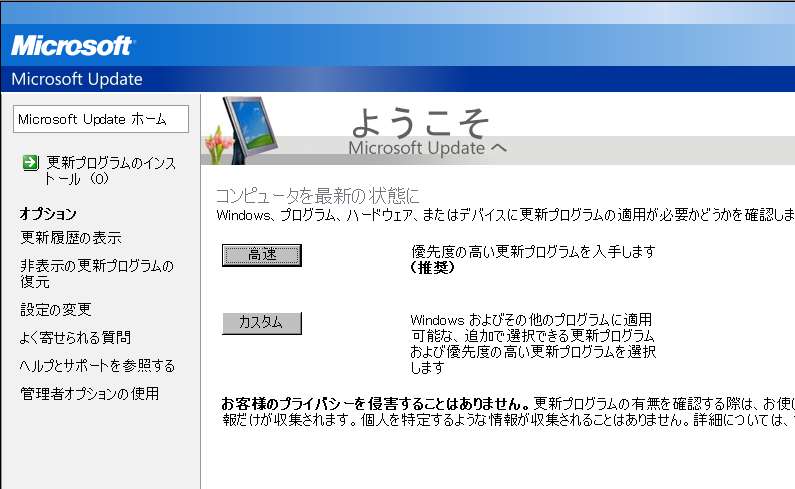
さていよいよ手動アップデートにかかりましょう。(7とVistaの方は後日)
- [スタート]→[すべてのプログラム]→[Microsoft Update]
と辿っていくと右図のような「マイクロソフトアップデートのホーム」が開きます。
[高速]は推奨されていますが重要な更新のみなので[カスタム]を選択します。
- 「このコンピュータに該当する最新の更新プログラムを確認しています…」というメッセージが表示されまだ更新されていないものを検索してくれます。
(時間がかかる場合があります。途中で止めようとせずどっしり構えて下さい。)
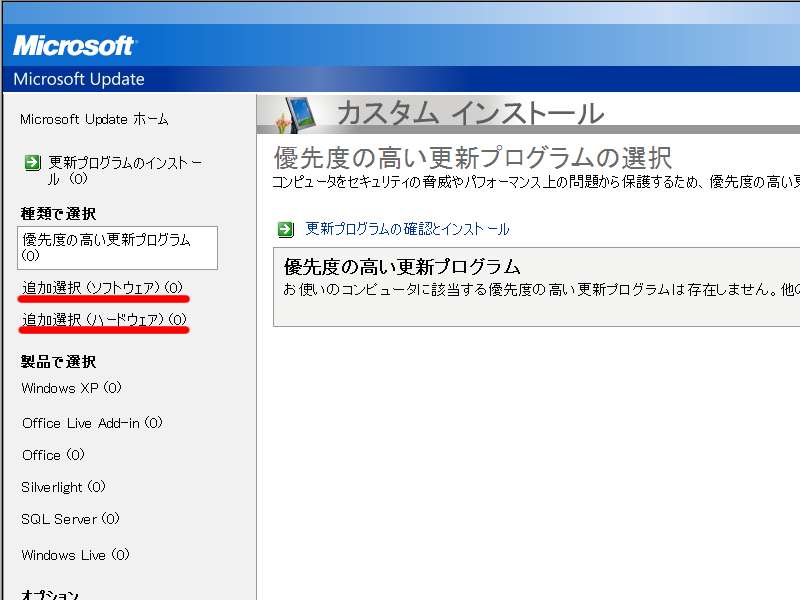
- 検索が終了すると、右図のような画面が表示されます。(ただし、これはアップデートすべきものが何もなかったときの図です。)
図中、[優先度の高い更新プログラム]はすべて[レ]付きで表示されますのでそのままにします。
- [追加選択(ソフトウェア)]がある場合は、チェックが付いていません。基本的にすべてにチェックします。
- 問題は、[追加選択(ハードウェア)]です。
マイクロソフトに届け出ている各ハードメーカーの最新ドライバー(プリンタを動かしたり、画面を奇麗に表示したりするためのプログラム)と言うことなのですが、
すべて届けているわけではありません。
したがって、返って不具合を発生する場合がありますのですべてチェックしないまま、[非表示]にして、
次回からの検索に掛からないようにしておきましょう。
- 非表示の仕方は、そのプログラムの名前表示の先頭に[+]がありますので、クリックします。
説明文の末尾に[ ]非表示の記述がありますので、チェックすると今後表示されません。
- ここまで準備できたら、[→更新プログラムのインストール]をクリックして開始します。
何回かEULA(ユーラと読む:使用許諾書のこと)が表示されるので[OK]します。
最終的に、[再起動]を要求されたときは必ずその時点で行って下さい。
これを、繰り返して上図のようにすべての項目が[0]になれば、最新かつもっとも健康的なWindowsになったということになります。
次回はVista、7編
Back
HOME

この 作品 は
クリエイティブ・コモンズ 表示 - 非営利 - 改変禁止 4.0 国際 ライセンス
の下に提供されています。
English
Powered by